RSS
content bg

Ketika Shutdown, Komputer Malah Restart Otomatis

Gejala :Ketika melakukan proses Shutdown, tiba-tiba Windows restart secara otomatis. Padahal opsi yang dipilih adalah Shutdown Computer bukan Restart Windows.
Solusi :
Pada kondisi default, maka sistem Windows akan memberikan aksi restart secara otomatis jika komputer mengalami crash. Jika Anda ingin mengubah aksi restart otomatis tersebut, maka Anda dapat melakukannya dengan beberapa cara seperti berikut:

  1. Klik kanan My Computer dan pilih Properties.Pilih tab Advanced, klik tombol [Setting] yang terdapat pada kolom [Start Up and Recovery]. .Opsi [automatically restart] di non aktifkan dengan menghilangkan tanda chek pada [AutomaticallyRestart], lalu klik tombol [OK]
  2. Hilangkan [automatic restart] dari registry. Cara lain untuk menghilangkan opsi automatically restart adalah dari registry Windows. Cobalah cari [HKEY_LOCAL_MACHINESYSTEM CurrentControlSetControlCrashControl]
  3. Pada kotak sebelah kanan pilih [AutoReboot], kemudian klik kanan dan pilih opsi [Modify]. Masukkan nilai 0 pada kolom Value data untuk me-nonaktifkan atau nilai 1 untuk mengaktifkan.
  4. Menon-aktifkan opsi [Autoreboot] pada [Crash Control]. Jalankan lagi regedit untuk melakukan editing terhadap bagian crash controlnya, masuklah ke bagian HKEY_LOCAL_MACHINESYSTEM CurrentControlSetControlCrashControl.
  5. Klik kanan pada bagian [AutoReboot], pilih [modify]. Nilai 1 berarti pilihan auto rebootdiaktifkan dan nilai 0 berarti auto reboot telah di-disable.

Konfigurasi Proxy Di Debian Lenny

A. Konfigurasi Squid (Proxy)
Pertamas sekali sebelum setting squid (proxy) kita harus merubah angka 0 jadi 1 pada file di /proc/sys/net/ipv4/ip_forward. Dengan edit file sysctl.conf di dalam “/etc/sysctl.conf”
pada :
# net.ipv4.conf.default.rp_filter=1 => hilangkan tanda # nya
# net.ipv4.conf.all.rp_filter=1 => hilangkan tanda # nya
# net.ipv4.tcp_syncookies=1 => hilangkan tanda # nya

#apt-get install squid
#mcedit /etc/squid/squid.conf
kemudian cari tulisan :acl CONNECT method CONNECT Tambah teks dbawah ini di dalam file squid.conf dibawahx acl CONNECT method CONNECT
acl sex dstdom_regex “/etc/sex”
acl lan src 192.168.2.0/24
http_access deny sex
http_access allow lan
http_access allow all
- tambahkan teks diatas, di bawahx acl CONNECT dalam “/etc/squid/squid.conf”
lalu save
kemudian
cari dan tambahkan+ ( hilangkan tanda # )
http_port 3128 transparent -> port default proxy => yg transparent baru ditambahkan ( harus dtambah teks transparent )
cache_mem 16 mb
cache_dir ufs /var/spool/squid 500 16 256
cache_mgr admin@pephy.com
visible_hostname proxy.tkj.com -> nama visible hostname kamu
auth_param basic children 5
auth_param basic realm Squid proxy-caching web server
auth_param basic credentialsttl 2 hours
auth_param basic casesensitive off
-kemudian buat folder dengan sex di “/etc”
-lalu isikan situs yang ingin diblok didalam folder sex
Contohnya :
-www.facebook.com
-www.google.com
-www.debian.org
Setelah itu :
-mcedit /etc/network/interface
Isikan teks dibawah ini, diatasnya allow-hotplug eth1
allow hotplug-eth0
iface eth0 inet static
klik tombol tab address 172.0.1.100 => isi sesuai eth0 server yang ada
klik tombol tab netmask 255.255.255.0
klik tombol tab network 172.0.1.0
klik tombol tab broadcast 172.0.1.255
klik tombol tab gateway 172.0.1.1
buat sama dengan eth1 tapi ganti eth1 nya jadi eth0 terus ganti address,netmask,network,broadcast,gateway dengan contoh  ip server yg z gunakan : 172.0.1.1
setelah itu isi auto eth0 di bagian paling bawah dalam “/etc/network/interface“.
Setelah diisi interfacenya atau eth0 nya restart networkingnya dengan cara: #/etc/init.d/networking restart
keterangan : eth0 diisi agar bisa internet
# buat ngeblok domain
acl blockeddomain dstdom_regex “/etc/squid/blockeddomain.txt”
http_access deny blockeddomain
# buat ngeblok url yang ada kata tertentu
acl blockedstring url_regex “/etc/squid/blockedstring.txt”
http_access deny blockedstring
contoh isi blockeddomain.txt
—-
gator.com
lop.com
asexvideo.com
playboy.com
—-
contoh isi blockedstring.txt
—–
dialer.exe
loader.exe
livesexcams.exe
Free_Sex_Download.exe
Setelah semua telah dsetting kemudian restart squid dengan cara : #/etc/init.d/squid restart
Kemudian
#iptables –t nat -A PREROUTING -s 192.168.2.0/24 -p tcp –dport 80 -j REDIRECT –to-port 3128
sama
#iptables -t nat -A POSTROUTING -s 192.168.2.0/24 -j MASQUERADE
#iptables-save
lalu #/etc/init.d/squid restart
Ini cara ngeblok menggunakan internet dan agar bisa main internet/ agar internetnya jalan
setelah itu restart apache2, bind9, sama squid caranya:
#/etc/init.d/apache2 restart
#/etc/init.d/bind9 restart
#/etc/init.d/squid restart


Semoga bermanfaat.

Membuat Formulir Di Pascal

Memperoleh sedikit ilmu, dan langsung diamalkan akan lebih baik dan disini saya sedikit menuangkan yang baru saja saya ketahui tentang perumusan bahasa pemrograman pascal.
Membuat Formulir Pengisian Di Pascal;
uses crt;
var nm,tmp,ag :string;
begin
clrscr;
write (‘masukkan nama anda                 :’); readln(nm);
write (‘tempat tanggal lahir anda           :’);readln(tmp);
write (‘agama anda                               :’);readln(ag);
readln;
end.
Catatan: Untuk contoh yang saya buat ini masih hanya menginput Nama,Tempat tanggal lahir, agama. Jika inigin menambah input kita bisa masukkan pada bagian var.


Semoga bermanfaat.

Membuat Background Slideshow Untuk Desktop GNOME dengan linux


Wallpaper slideshow adalah salah satu fitur menarik yang ada di Desktop GNOME. Kita bisa menikmati pergantian desktop dalam rentang waktu tertentu. Secara default, di Ubuntu sudah ada wallpaper slideshow dengan judul cosmos. Coba saja.
Sekarang saya akan mengajarkan cara membuat wallpaper slideshow ini secara manual, meskipun bisa saja menggunakan aplikasi wallpaper slideshow, yang sayangnya kurang menjadi perhatian saya.
Baiklah, siapkan beberapa gambar sebagai wallpaper dan letakkan dalam satu folder, misalnya saya meletakkannya dalam folder /home/amrinz/Pictures/slidepaper yang isinya:
- 1.png
- 2.svg
- 3.jpg
- 4.jpg
- 5.jpg
- slidepaper.xml
Mari kita buka file slidepaper.xml atau anda bisa buka gedit, klik new dan simpan dengan nama slidepaper.xml di folder tadi.
Codenya sendiri saya copas dan modifikasi dari file /usr/share/background/cosmos/background-1.xml
Isinya:

<background>
  <starttime>
    <year>2011</year>
    <month>01</month>
    <day>01</day>
    <hour>00</hour>
    <minute>00</minute>
    <second>00</second>
  </starttime>
<!-- This animation will start at midnight. -->
  <static>
    <duration>1795.0</duration>
    <file>/home/amrinz/Pictures/slidepaper/1.png</file>
  </static>
  <transition>
    <duration>5.0</duration>
    <from>/home/amrinz/Pictures/slidepaper/1.png</from>
    <to>/home/amrinz/Pictures/slidepaper/2.svg</to>
  </transition>
  <static>
    <duration>1795.0</duration>
    <file>/home/amrinz/Pictures/slidepaper/2.svg</file>
  </static>
  <transition>
    <duration>5.0</duration>
    <from>/home/amrinz/Pictures/slidepaper/2.svg</from>
    <to>/home/amrinz/Pictures/slidepaper/3.jpg</to>
  </transition>
  <static>
    <duration>1795.0</duration>
    <file>/home/amrinz/Pictures/slidepaper/3.jpg</file>
  </static>
  <transition>
    <duration>5.0</duration>
    <from>/home/amrinz/Pictures/slidepaper/3.jpg</from>
    <to>/home/amrinz/Pictures/slidepaper/4.jpg</to>
  </transition>
  <static>
    <duration>1795.0</duration>
    <file>/home/amrinz/Pictures/slidepaper/4.jpg</file>
  </static>
  <transition>
    <duration>5.0</duration>
    <from>/home/amrinz/Pictures/slidepaper/4.jpg</from>
    <to>/home/amrinz/Pictures/slidepaper/5.jpg</to>
  </transition>
  <static>
    <duration>1795.0</duration>
    <file>/home/amrinz/Pictures/slidepaper/5.jpg</file>
  </static>
  <transition>
    <duration>5.0</duration>
    <from>/home/amrinz/Pictures/slidepaper/5.jpg</from>
    <to>/home/amrinz/Pictures/slidepaper/1.png</to>
  </transition>
</background>
alu edit file /home/amrinz/.gnome2/backgrounds.xml
Jika tidak ada, copy saja dari /usr/share/gnome-background-properties/backgrounds.xml Kalau di saya, karena memakai mint 8 saya copy yang linuxmint.xml di folder yang sama.
Tambahkan baris-baris berikut sebelum baris terakhir :
<wallpaper deleted="false">
   <name>SlidePaper</name>
   <filename>/home/amrinz/Pictures/slidepaper/slidepaper.xml</filename>
   <options>zoom</options>
   <shade_type>solid</shade_type>
   <pcolor>#000000000000</pcolor>
   <scolor>#000000000000</scolor>
</wallpaper>
Nah, sekarang coba lihat di Appeareance Preferences tab Backgrounds (Klik kanan pada desktop > Change Desktop Background). Klik untuk mengaktifkan :-)


7 kunci mahir linux


Setiap sesuatu ada rahasianya, ada cara kerjanya, ada sistem dan formulanya.
Linux pun begitu.
Sebagai sistem operasi, pada mulanya linux di desain menurut contoh moyangnya UNIX.
Tetapi dalam perjalanan, Linux mengalami evolusi yang luar biasa.
Ada 7 kunci (yang saya rumuskan, tentunya) untuk memahami Linux.
Apa saja kunci-kunci cepat mahir belajar linux itu, silahkan simak pada tulisan berikut.

Kunci Pertama, Linux itu MultiUsers

Linux mendukung banyak pengguna dalam sebuah sistem, sistem di sini bisa mencakup sebuah jaringan, lan atau hanya komputer pribadi.
Dengan memahami bahwa linux itu multiusers, kita bisa menarik asumsi:
  • Konfigurasi standar untuk semua user PASTI ada dan tersimpan di suatu tempat dan PASTI di kopikan saat pertama kali akun user di buat.
    Dengan memahami ini, administrator dapat melakukan konfigurasi standar sesuai keinginan tanpa perlu menyentuh akun setiap user.
  • Dengan memahami ini juga, user bisa menginstall aplikasi sendiri, memiliki konfigurasi sendiri, bisa menjalankan website sendiri, ftp sendiri dan sebagainya.

Kunci Kedua, Linux itu MultiTasking

Proses dan task setiap user PASTI berbeda. Dan tidak akan mengganggu proses user lainnya. Ini artinya, anda bisa menjalankan program anda sendiri tanpa khawatir melebihi kuota. Ini artinya, anda bisa memiliki direktori khusus yang bertindak layaknya sebuah sistem linux. Anda bisa memiliki direktori tmp, bin dan lib anda sendiri.

Kunci Ketiga, Linux itu Kernel

Jangan bingung dengan banyaknya distribusi yang beredar dan akan terus bermunculan nantinya. Setiap Distribusi Linux harus mengikuti standar. Standar ini memiliki fondasi yang paling dasar, kernel.
Kernel lah yang bertanggung jawab untuk mengenali file system, kernel yang bertanggung jawab bagaimana aplikasi berinteraksi dengan hardware, kernel juga yang menentukan apakah suatu fitur/protokol di dukung atau tidak.
Coba anda perhatikan, dari ratusan distro yang beredar sekarang ini, bukankah struktur file sistem dan hierarkinya sama atau paling tidak memiliki kemiripan susunan?
Bukankah, distro itu menggunakan shell? Dan perintah internal setiap shell ada kemiripannya?
Bukankah distro-distro itu menggunakan desktop?
Dan desktop-desktop itu memiliki kemiripan? Klik kiri, klik kanan, scroll, ikonisasi, window, format image dan sebagainya.
Dari memahami ini, kita bisa belajar distro apapun dalam hitungan menit, kalau bukan dalam hitungan jam.

Kunci Keempat, Linux itu Berbahasa Inggris

Kok, ini masuk kedalam kategori juga?
Jelas, kemampuan kita memahami bahasa Inggris akan sangat membantu dalam memahami Linux. Bukan maksud saya meremehkan distro-distro berbasis bahasa regional. Tetapi, biaya dan energi yang dikeluarkan untuk mengejar kemajuan perkembangan dan kemunculan aplikasi baru di dunia open source tidak sebanding dengan hasil yang dicapai.
Lebih mudah bagi anda, kursus bahasa Inggris 3 bulan ketimbang melakukan penerjemahan dokumentasi, message, dan source code.
Bukankah dengan memahami Bahasa Inggris, anda akan bisa diterima dimana-mana?
Jadi, luangkanlah waktu untuk belajar Bahasa Inggris dan memperkaya kosa-kata anda. Insya Allah, anda akan lebih cepat belajar dan adaptasi.

Kunci Kelima, Linux itu Shell

Linux awalnya adalah shell. Meskipun sepertinya, “kekuatan” GUI mulai tampak, dalam tingkat tertentu, shell mampu menggantikan GUI dan mampu bekerja lebih efisien ketimbang GUI.
Bawa saja sistem GUI anda ke komputer dengan spesifikasi minimal, dijamin tidak akan bekerja maksimal (atau tidak bisa bekerja sama sekali ?). Bandingkan dengan sistem shell yang dibawa ke lingkungan yang diperuntukkan untuk sistem GUI.
Wuzzzzz!!! Sistem anda akan bekerja puluhan kali lipatnya.
Jadi, pahamilah shell, pelajarilah shell, akrabi-lah shell, sayangi lah shell, niscaya anda beruntung!
:-)

Kunci Keenam, Linux itu Free dan Open Source

Mengapa ini juga penting?
Karena sifat Linux yang free (dalam arti BEBAS), Linux memiliki massa pendukung yang luar biasa. Banyak komunitas yang terbentuk di setiap negara, terbagi-bagi dalam proyek-proyek, distro-distro dan aplikasi-aplikasi tertentu.
Di Indonesia sendiri, massa Linux ini kalau dikumpulkan menjadi partai politik, mungkin bisa ikut pemilu 2009 nanti.
Dengan memahami Linux itu Free (bebas) kita tidak khawatir menggunakannya dalam setiap aspek komputerisasi baik pribadi maupun bermasyarakat. Kita bisa membagikannya dengan keikhlasan atau dengan biaya minimal.
Dengan memahami Linux didukung oleh komunitas, kita bisa belajar dengan orang lain, kita bisa berbagi ilmu tanpa takut nama kita akan dilupakan.

Kunci Ketujuh, Linux itu Juga Sistem Operasi

Frasa ini senada dengan frasa yang populer dari band rocker seriuss, “rocker itu juga manusia”. Linux tidak jauh beda dengan sistem operasi lainnya seperti windows, mac os, bsd, solaris, dos, dan lainnya.
Masalah yang dihadapi OS lain juga dihadapi Linux. Solusi untuk OS lain pun bisa diterapkan di Linux.
Dengan memahami ini, kita tidak usah heran, “mengapa di Linux, driver ini tidak bekerja seperti di OS anu”. Kita tidak perlu bengong, “kok Ubuntu saya yang lebih dulu rilis, bisa mirip tampilannya seperti OS baru ini”.
Tak usah terlalu percaya diri juga, suatu waktu, virus akan muncul juga di dunia Linux.
Well, ini rangkuman yang bisa saya tulis dan saya paksa-paksain supaya matching dengan keseharian saya.
PERINGATAN:
7 Kunci Mahir Linux ini bukan formula yang dirumuskan oleh seorang seperti Linus atau RMS atau sekaliber Om Rusmanto atau Om Onno. Dan jelas, tidak akan bisa keluar dari otak sekaliber “you know who”.
Jadi, tanggung resiko jika anda menggunakannya di institusi yang “ilmiah”.

Semoga Bermanfaat

belajar linux

Instalasi VirtualBox di CentOS

Sun. March 6, 2011
Categories: Linux Software
VirtualBox adalah program virtualisasi Sistem Operasi yang cukup banyak digemari.
VirtualBox yang pada awalnya merupakan sebuah perusahaan tersendiri, kemudian dibeli oleh Sun beberapa tahun lalu. Setelah Sun dibeli oleh Oracle. Maka nama lengkapnya menjadi Oracle VirtualBox.
Beberapa keunggulan VirtualBox :
  1. Tidak berbayar
  2. Ringan
  3. Mudah digunakan
Berikut adalah langkah-langkah instalasi VirtualBox di CentOS, dengan kondisi CentOS terhubung ke Internet :
Update 6 Maret 2011 : Sebelum instalasi VirtualBox, instalasikan terlebih dahulu dkms. yum install dkms.
1. Unduh(download) public key oracle
wget -q http://download.virtualbox.org/virtualbox/debian/oracle_vbox.asc
2. Import key tersebut
rpm --import oracle_vbox.asc
3. Download VirtualBox
yum install VirtualBox-4.0
Versi VirtualBox yang diinstal pada saat posting ini adalah versi 4.0, lakukan yum search virtualbox untuk memastikan versi VirtualBox tersebut.
Update 6 Maret 2011 : Setelah instalasi, semua user yang akan menggunakan VirtualBox harus juga termasuk dalam group vboxusers. Edit /etc/group.

Mudah bukan ? Selamat Mencoba!

Cara membuat Internet Connection Sharing (ICS) 3G

Setting share pada koneksi jaringan internet.

1. Jangan koneksikan dahulu internet, saya menggunakan 3G.

2. Klik Start – Control Panel – Network Connection.

3. Klik kanan Pada jaringan koneksi Internet (misl : Indosat 3G)

4. Klik Properties

5. Klik tab Advanced

6. Pada bagian Internet Connection Sharing, beri tanda cetang (ceklist) pada Allow other network usert to connect through this computer’s Internet connection, Pilih Wireless Network Connection pada bagian Home Networking Connection.

7. Klik OK

Setting Jaringan Adhoc Computer to Computer (Peer to peer)
1. Klik Start – Control Panel – Network Connection

2. Klik kanan pada Wireless Network Connection

3. Klik tab Wireless Connection

4. Klik tombol Add

5. Tentukan network name (SSID) : misalnya : Internet-3G, network Authentication :
Open, Data Encription : Disable. Jangan lupa perhatikan beri tanda centang pada
This is a computer to computer (adhoc) network, wireless access point are not
used.

6. Klik OK

7. Klik OK

Koneksikan Komputer / Laptop kita yg sebagai Server Internet dan Pada Komputer Client yang belum terkoneksi Internet dengan cara :
1. Koneksikan dahulu jaringan Internet kita.

2. Klik Start – Control Panel – Network Connection

3. Klik kanan pada Wireless Network Connection

4. Klik View Available Wireless networks
5. Maka di sana akan ditampilkan nama jaringan wirelessnya : contoh Internet-3G.

6. Klik Connect.

Kalau kita cek IP pada jaringan Wireless komputer server internet, akan tertulis IP Addresss : 192.168.0.1 NetMask : 255.255.255.0

Kalau kita cek IP pada Jaringan Wireless komputer client, akan tertulis IP Address 192.168.0.? (?=angka 1 sd. 254). Net Mask : 255.255.255.0

by, yulius

Shutdown Command

shutdowncommand Shutdown Command ¤ astaga.com lifestyle on the net
Software berlisensi freeware yang dapat mematikan komputer atau menghidupkan komputer dalam jaringan bernama Shutdown Command, Software Shutdown Command ini berjalan di sistem operasi windows, bisa Windows 98/ME/2000/XP atau juga windows Vista.
Yang dapat dilakukan oleh Shutdown Command ini di antaranya men shutdown, mematikan power komputer, me reboot ulang komputer, atau me log off komputer dalam jaringan LAN berdasarkan waktu penjadwalan yang telah di tentukan oleh anda sebagai admin .
Untuk menggunakan dari software Shutdown Command ini cukup mudah, pertama tama anda memasukkan alamat IP atau nama komputer tujuan yang akan di kendalikan dengan cara mengklik tombol ADD. Semakin banyak komputer dalam jaringan yang ingin anda kendalikan dengan software Shutdown Command ini maka semakin banyak anda mengetik alamat IP/ nama komputer dan menekan tombol ADD hehehe :D .
Setelah anda memasukkan alamat IP atau nama komputer tujuan, anda tinggal melakukan settingan bagaimana cara melakukan proses mematikan komputer, apakah dengan cara menshutdown, me restart ulang komputer client atau juga me log off kan komputer client.
Fasilitas lain yang ada pada Shutdown Command ini adalah
- Proses mematikan komputer client dapat di berikan waktu luang dalam hitungan detik, secara default 30 detik.
- Anda dapat memberikan komentar atau pesan singkat pada orang yang menggunakan komputer client, jika komputer akan di matikan, dan maksimal penulisan pesan itu sebanyak 127 karakter
- Jika anda ingin membatalkan proses shutdown komputer client, anda bisa lakukan meskipun software Shutdown Command sedang berjalan melakukan tugasnya :D
- Shutdown Command dapat melakukan proses penjadwalan secara otomatis kapan komputer client akan di matikan atau di booting ulang.
Anda jika tertarik untuk mencoba dari software Shutdown Command ini, langsung saja sedot file installernya disitus bawah ini
http://shutdowncommand.com/
good luck

CARA MENGINSTAL WINDOWS XP

gak usah di utak-atik biosnya. biarin aja bios diload masukin CD WINDOWSnya, lalu Restart komputer, trus tekan-tekan F8 atau F10 atau F11 (boleh dicoba satu-satu) nanti bakal muncul opsi boot selection. pilih aja yg ada 'bau' cd-nya. trus enter. selesai deh...ga pake repot-repot...

4.
Tunggu beberapa saat sampai muncul tulisan "press any key to boot from CD" seperti tampilan Seperti gambar di bawah ini


5. Tekan ENTER atau sembarang tombol, lalu proses instalasi akan mengecek hardware komputer anda, kemudian akan muncul tulisan "windows setup" seperti gambar dibawah ini


6. lalu file-file di dalam cd akan di load ke dalam komputer, kemudian akan muncul tampilan "welcome to setup" seperti gambar dibawah ini


7. Tekan "ENTER" untuk menginstal windows xp, "R" untuk repair system windows yang sebelumnya pernah terinstal, "F3" untuk keluar dari proses instalasi, lalu akan muncul (End User Licese Aggrement) seperti gambar di bawah ini


8. Tekan "F8" kemudian proses instalasi akan mencari dan membaca partisi hardisk anda, kemudian akan muncul semua partisi hardisk anda, seperti gambar di bawah ini


9. Tekan "ENTER" untuk langsung menginstal windows, "C" untuk membuat partisi hardisk anda, kapasitas partisi sesuai dengan kebutuhan anda, dalam satuan MB, selanjutnya jika anda membuat partisi dengan menekan tombol "C", maka akan muncul gambar seperti di bawah ini


10. Kemudian tuliskan kapasitas partisi yang ingin anda buat, seperti terlihat pada gambar diatas, sebagai contoh, misalkan kapasitas hardisk anda 40 GB, lalu anda ingin membagi dua, maka tuliskan 20000,jangan 20, karna partisi satuannya MB, tentunya anda mengerti kan...?? cat" 1GB = 1000 MB

11.
Kenudian tekan "ENTER" maka akan muncul gambar seperti dibawah ini


12. kemudian pilih "format the partition using the NTFS file system (Quick)" atau "format the partition using the NTFS file system (Quick)" lalu tekan "ENTER" maka akan muncul layar sepert gambar di bawah ini


13. Kemudian arahkan pointer pada posisi "unpartitioned space", lalu tekan "C" maka akan muncul gambar seperti gambar sebelumnya, dalam hal ini layar yang akan muncul seperti gambar sebelumnya menunjukan sisa partisi yang telah anda bagi, jika anda cuma membagi 2 partisi saja maka langsung tekan "ENTER" tapi jika anda ingin mempartisi lagi sisa hardisknya maka tinggal di bagi lagi aj, seperti langkah-langkah sebelumnya, mengertikan maksud saya....??
setelah selesai partisi ketika anda menekan "ENTER" seperti yang di jelaskan di atas, maka akan muncul gambar sperti gambar diatas, setelah itu arahkan poiter di posisi C: partition1 [New Raw], tapi biasanya sudah berada di posisi tersebut, maka anda tinggal menekan "ENTER" saja untuk proses instalasi windows, kemudian akan muncul proses format seperti gambar di bawah ini


14. Setelah selesai format, kemudian windows akan ,menyalin file untuk proses instalasi, seperti gambar di bawah ini


15. Setelah proses penyalinan selesai, secara otomatis komputer akan melakukan restart seperti gambar di bawah ini, dalam hal ini untuk mempercepat proses restart, anda bisa langsung menekan "ENTER"


16. Setelah itu akan muncul loading windows seperti gambar di bawah ini


17. selanjutnya proses instalasi windows di mulai 1..2..3...GOoooo muncul layar seperti gambar di bawah ini


18. selanjutnya tinggal menunggu, sambil ngopi jg bisa, biar lebih terinspirasi, eitssss, tp jangan kemana mana dulu, karna selanjutnya akan muncul layar seperti gambar di bawah ini


19. Langsung klik "NEXT" aja BOS...!!! lalu mucul lagi bos layar seperti gambar di bawah ini


20. Isi nama dan organisasinya, terserah BOS aja... lalu tekan "NEXT" kemudian akan muncul layar seperti gambar di bawah ini


21. Masukan serial nombernya, jangan sampe salah ya....!!! kemudian tekan "Next" selanjutnya akan muncul layar administrator, isi aja mau dinamain apa komputernya, terserah deeeehhhhh......
kalau mau pake pasword tinggal di isi juga paswordnya, terserah juga mo apa paswordnya.... lalu tekan "Next" maka muncul layar Date and Time Setting seperti gambar di bawah ini


22. Masukan settingan jam dan tanggal, tentukan juga time zone anda, untuk jakarta : pilih GMT+7 Klik "Next" lagi BOS.... setelah proses instalasi windows delanjutkan, seperti gambar di bawah ini


23. Silahkan Menunggu lumayan lama BOS,.... sampai muncul layar seperti gambar di bawah ini


24. Selanjutnya akan muncul layar work group or computer Domain,seperti gambar di bawah ini


25. jika komputer anda terhubung dengan sebuah domain, maka isikan nama domainnya, tapi jika komputer anda stand alone, maka pilih radio button yang paling atas, lalu tekan "Next"

26. Selanjutnya akan muncul display setting, seperti gambar di bawah ini, klik "OK" aja BOS....!!!


27. Kemudian windows akan mendeteksi tampilan optimal dari PC anda, seperti terlihat pada gambar di bawah ini, Klik "OK" aj BOS...!!!


28. Proses instalasi hampir selesai BOS..... selanjutnya akan muncul loading jendela windows seperti gambar di bawah ini


29. Selanjutnya anda akan dibawa masuk ke dalam windows untuk pertama kalinya seperti terlihat pada gambar di bawah ini, tekan "Next" aj BOS..


30. Selanjutnya akan muncul layar "Help Protect Your PC", seperti gambar di bawah ini, kemudian pilih "Not Right Now" lalu tekan "Next"


31. Kemudian komputer akan mengecek koneksi ke internet, seprti terlihat pada gambar di bawah ini, pilih "Yes" lalu tekan "Next"


32. Kemudian akan muncul pilihan aktivasi windows, seperti gambar di bawah ini, lalu tekan "Next"


33. Setelah itu akan muncul tampilan seperti gambar di bawah ini yang menunjukan pilihan untuk menambah pengguna komputer, Anda bisa memasukkan beberapa pengguna yang akan mengakses komputer Anda, Namun jika satu akun sudah cukup, atau Anda menginstall komputer untuk dipakai bergantian, cukup masukkan satu user kemudian klik "Next"

34. Proses instalasi windows selesai, kemudian akan muncul layar seperti gambar di bawah ini, klik "finish", maka proses instalasi selesai.....


35. Selesailah sudah semua.... kemudian perlahan masuk ke windowsnya seperti telihat pada gambar di bawah ini


36. Kemudian tinggal menginstal CD Driver Motherboad, dan perangkat pendukung lainnya....

Demikianlah langkah-langkah dan cara install windows xp lengkap berikut gambarnya..
SEMOGA BERMANFAAT.

Belajar Konfigurasi LAN , TCP/IP

Selamat Membaca

untuk anda yang ingin belajar sesuatu tentang Jaringan , kali ini saya akan memperkenalkan kepada anda sedikit tentang jaringan . silahkan di simak bacaanya :


Mengenal LAN
——————–
Local Area Network (LAN) adalah sejumlah komputer yang saling dihubungkan bersama di dalam satu areal tertentu yang tidak begitu luas, seperti di dalam satu kantor atau gedung. Secara garis besar terdapat dua tipe jaringan atau LAN, yaitu jaringan Peer to Peer dan jaringan Client-Server.
Pada jaringan peer to peer, setiap komputer yang terhubung ke jaringan dapat bertindak baik sebagai workstation maupun server. Sedangkan pada jaringan Client-Server, hanya satu komputer yang bertugas sebagai server dan komputer lain berperan sebagai workstation. Antara dua tipe jaringan tersebut masing-masing memiliki keunggulan dan kelemahan.
Penggunaan LAN itu sendiri mengakibatkansemua komputer yang terhubung dalam jaringan dapat bertukar data atau dengan kata lain berhubungan. Kerjasama ini semakin berkembang dari hanya pertukaran data hingga penggunaan peralatan secara bersama. LAN yang umumnya menggunakan hub, akan mengikuti prinsip kerja hub itu sendiri. Dalam hal ini adalah bahwa hub tidak memiliki pengetahuantentang alamat tujuan sehingga penyampaian data secara broadcast, dan juga karena hub hanya memiliki satu domain collision sehingga bila salah satu port sibuk maka port-port yang lain harus menunggu.
LAN tersusun dari beberapa elemen dasar yang meliputi perangkat hardware dan software, yaitu :
1.Komponen Fisik : Computer (PC), Network Interface Card (NIC), Kabel, Topologi jaringan.- Tipe komputer yang digunakan di dalam jaringan akan sangat menentukan unjuk kerja dari
jaringan tersebut. Komputer dengan unjuk kerja tinggi akan mampu mengirim dan mengakses data dalam jaringan dengan cepat. Di dalam jaringan tipe Client-Server, komputer yang difungsikan sebagai server mutlak harus memiliki unjuk kerja yang lebih tinggi dibandingkan komputerkomputer lain sebagai workstation-nya, karena server akan bertugas menyediakan fasilitas dan mengelola operasional jaringan tersebut. -Berdasarkan tipe bus, ada beberapa tipe network interface card (nic) atau network card, yaitu ISA dan PCI. Saat ini terdapat jenis network card yang banyak digunakan, yaitu PCI
-Perkabelan.
1.Kabel Twisted Pair •Kabel ini terbagi dua, yaitu Shielded Twisted Pair dan Unshielded Twisted Pair(UTP) •Lebih banyak dikenal karena merupakan kabel telpon •Relatif murah •Jarak yang pendek •Mudah terpengaruh oleh gangguan •Kecepatan data yang dapat didukung terbatas, 10-16 Mbps
2.Kabel Coaxial •Umumnya digunakan pada televisi •Jarak yang relatif lebih jauh •Kecepatan pengiriman data lebih tinggi di banding Twisted Pair, 30 Mbps •Harga yang relatif tidak mahal •Ukurannya lebih besar dari Twisted Pair
3.Kabel Fiber Optic •Jarak yang jauh •Kecepatan data yang tinggi, 100 Mbps •Ukuran yang relatif kecil •Sulit dipengaruhi gangguan •Harga yang relatif masih mahal •Instalasi yang relatif sulit
Topologi Jaringan
———————–
Topologi Jaringan adalah susunan lintasan aliran data didalam jaringan yang secara fisik menghubungkan simpul yang satu dengan simpul lainnya. Topologi adalah suatu cara menghubungkan komputer yang satu dengan komputer lainnya sehingga membentuk jaringan. Cara yang saat ini banyak digunakan adalah bus, token-ring, star dan peer-to-peer network. Masing-masing topologi ini mempunyai ciri khas, dengan kelebihan dan kekurangannya sendiri.
Topologi ini mengacu dan mengadaptasi kepada keadaan jaringan yang ada di-lapangan (memungkinkan atau tidaknya digunakan salah satu topologi). Tapi keseluruhan grand design jaringan (pemilihan alat-alat, aksesoris, aktif / pasif device) dan kebijakan / policy yang akan diaplikasikan setelah selesainya suatu project, akan berdasarkan dari pemilihan bentukan Topologi Jaringan.
Jenis-jenis Topologi yang umum di pakai topologi :
Topologi STAR
———————
Kontrol terpusat, semua link harus melewati pusat yang menyalurkan data tersebut kesemua simpul atau client yang dipilihnya. Simpul pusat dinamakan stasiun primer atau server dan lainnya dinamakan stasiun sekunder atau client server. Setelah hubungan jaringan dimulai oleh server maka setiap client server sewaktu-waktu dapat menggunakan hubungan jaringan tersebut tanpa menunggu perintah dari server.

Keuntungan :
• Paling fleksibel
• Pemasangan/perubahan stasiun sangat mudah dan tidak mengganggu bagian jaringan lain
• Kontrol terpusat
• Kemudahan deteksi dan isolasi kesalahan/kerusakan
• Kemudahaan pengelolaan jaringan
Kerugian
• Boros kabel
• Perlu penanganan khusus
• Kontrol terpusat (HUB) jadi elemen kritis
Topologi BUS
——————–

Keuntungan :
- Hemat kabel
- Layout kabel sederhana
- Mudah dikembangkan
Kerugian :
- Deteksi dan isolasi kesalahan sangat kecil
- Kepadatan lalu lintas
- Bila salah satu client rusak, maka jaringan tidak bisa berfungsi.
- Diperlukan repeater untuk jarak jauh
Topologi TokenRING
——————————
Metode token-ring (sering disebut ring saja) adalah cara menghubungkan komputer sehingga berbentuk ring (lingkaran). Setiap simpul mempunyai tingkatan yang sama. Jaringan akan disebut sebagai loop, data dikirimkan kesetiap simpul dan setiap informasi yang diterima simpul diperiksa alamatnya apakah data itu untuknya atau bukan.
Keuntungan :
- Hemat Kabel
Kerugian :
- Peka kesalahan
- Pengembangan jaringan lebih kaku
2.Komponen Software :Sistem Operasi Jaringan, Network Adapter Driver, Protokol Jarin gan.
Protokol TCP/IP
———————–
TCP/IP (Transmission Control Protocol/Internet Protocol) adalah sekelompok protokol yang mengatur komunikasi data komputer di internet. Komputer-komputer yang terhubung ke internet berkomunikasi dengan protokol TCP/IP, karena menggunakan bahasa yang sama perbedaan jenis komputer dan sistem operasi tidak menjadi masalah. Komputer PC dengan sistem operasi Windows dapat berkomunikasi dengan komputer Macintosh atau dengan Sun SPARC yang menjalankan solaris. Jadi, jika sebuah komputer menggunakan protokol TCP/IP dan terhubung langsung ke internet, maka komputer tersebut dapat berhubungan dengan komputer di belahan dunia mana pun yang juga terhubung ke internet. Karena penting peranannya pada sistem operasi Windows dan juga karena protokol TCP/IP merupakan protokol pilihan (default) dari Windows. Protokol TCP berada pada lapisan Transport model OSI (Open System Interconnection), sedangkan IP berada pada lapisan Network mode OSI
IP Address
—————-
IP address adalah alamat yang diberikan pada jaringan komputer dan peralatan jaringan yang menggunakan protokol TCP/IP. IP address terdiri atas 32 bit angka biner yang dapat dituliskan sebagai empat kelompok angka desimal yang dipisahkan oleh tanda titik seperti 192.168.0.1.
Contoh IP address
—————————-
Network ID│Host ID
192│168│0│1
IP address terdiri atas dua bagian yaitu network ID dan host ID, dimana network ID menentukan alamat jaringan komputer, sedangkan host ID menentukan alamat host (komputer, router, switch).
Oleh sebab itu IP address memberikan alamat lengkap suatu host beserta alamat jaringan di mana host itu berada.
Kelas-kelas IP Address
——————————-
Untuk mempermudah pemakaian, bergantung pada kebutuhan pemakai, IP address dibagi dalam tiga kelas seperti diperlihatkan pada tabel 1.2.
Kelas IP Address

IP address kelas A diberikan untuk jaringan dengan jumlah host yang sangat besar. Range IP
1.xxx.xxx.xxx. – 126.xxx.xxx.xxx, terdapat 16.777.214 (16 juta) IP address pada tiap kelas A. IP address kelas A diberikan untuk jaringan dengan jumlah host yang sangat besar. Pada IP address kelas A, network ID ialah 8 bit pertama, sedangkan host ID ialah 24 bit berikutnya.
Dengan demikian, cara membaca IP address kelas A, misalnya 113.46.5.6 ialah:
Network ID = 113
Host ID = 46.5.6
Sehingga IP address diatas berarti host nomor 46.5.6 pada network nomor 113.
IP address kelas B biasanya dialokasikan untuk jaringan berukuran sedang dan besar. Pada IP address kelas B, network ID ialah 16 bit pertama, sedangkan host ID ialah 16 bit berikutnya. Dengan demikian, cara membaca IP address kelas B, misalnya 132.92.121.1
Network ID = 132.92
Host ID = 121.1
Sehingga IP address di atas berarti host nomor 121.1 pada network nomor 132.92. dengan panjang host ID 16 bit, network dengan IP address kelas B dapat menampung sekitar 65000 host. Range IP128.0.xxx.xxx – 191.155.xxx.xxx
IP address kelas C awalnya digunakan untuk jaringan berukuran kecil (LAN). Host ID ialah 8 bit terakhir. Dengan konfigurasi ini, bisa dibentuk sekitar 2 juta network dengan masing-masing network memiliki 256 IP address. Range IP 192.0.0.xxx – 223.255.255.x.
Pengalokasian IP address pada dasarnya ialah proses memilih network Id dan host ID yang tepat untuk suatu jaringan. Tepat atau tidaknya konfigurasi ini tergantung dari tujuan yang hendak dicapai, yaitu mengalokasikan IP address seefisien mungkin.
Domain Name System (DNS)
————————————–
Domain Name System (DNS) adalah suatu sistem yang memungkinkan nama suatu host pada
jaringan komputer atau internet ditranslasikan menjadi IP address. Dalam pemberian nama, DNS
menggunakan arsitektur hierarki.
1. Root-level domain: merupakan tingkat teratas yang ditampilkan sebagai tanda titik (.).
2. Top level domain: kode kategori organisasi atau negara misalnya: .com untuk dipakai oleh perusahaan; .edu untuk dipakai oleh perguruan tinggi; .gov untuk dipakai oleh badan pemerintahan. Selain itu untuk membedakan pemakaian nama oleh suatu negara dengan negara lain digunakan tanda misalnya .id untuk Indonesia atau .au untuk australia.
3. Second level domain: merupakan nama untuk organisasi atau perusahaan, misalnya:
microsoft.com; yahoo.com, dan lain-lain.
Semoga bisa bermanfaat !!

Cara Membobol akses jaringan Hotspot

Selamat Membaca

Untuk tulisan ini saya bukannya mau memberikan saran yah, tapi hanya sebagai pelajaran aja yaitu Cara membobol hotspot warnet dan jaringan wireles internet yang dapat kamu tangkap keberadaannya OK.

Trik ini juga bisa digunkan untuk mencari pasword yang digunakan oleh seseorang dalam mengakses hotspot yang bisanya menggunakan kartu prepaid atau member dari suatu warnet Lho! perhatikan baik-baik ya!

Alat yang dipersiapkan sih simple aja :

- Seperangkat Laptop
: Pc yang kena wireless juga boleh, asal jaringan hotspotnya nyampek.

- Charger laptop
: karena pasti memakan banyak daya batre saat keranjingan internet gratisNgakakNgakak.

Software yang diperlukan :

1. AngryIP Scanner (108 kb): ini software untuk scanning ip dan mencari mac address korban. Softwarenya search aja di google kecil kok ukurannya. Tinggal pakai alias gak perlu instalasi.

2. Mac Addres Chager (312 kb): software ini dipergunkan untuk mengganti mac addres kita. Mac Address ? gak perlu dijelasin yang penting bisa makeknya, tak pasti ngeti sambil jalan. (asal jalan gak jauh-jauh “^_^”). Silakan search di google.

Langsung aja sekarang ke caranya :

1. Cari lokasi penyedia layanan hotspot, tentunya di daerah yang terjangkau jaringan hotspot tersebut.

2. Hidupkan laptop anda, dan hidupkan pula wireless network anda dan lihat di sistem tray icon wireless network, kemudian klik kanan dan pilih view avalible wireless network, dan tentunya setelah itu anda harus connect ke wireless hotspot tujuan anda.

3. Setelah connect, klik kanan sistem tray dan pilih status >pilih tab detail > kelihatan disana ip yang diberikan kepada kita. Catat ip tersebut.

4. Buka Program AngryIP Scanner dan isikan ip range yang akan kita scan (pakai data ip kita tadi) pada bagian atas. Misalnya : IP yang kita dapat xxx.xxx.x.xx kemuadian masukkan pada kolom range pertama ip kita sesuai dengan ip yang tadi namun ganti angka di bagian akhir dengan 1 menjadi xxx.xxx.x.1 dan pada kolom kedua tuliskan sama namun angka satu diakhir itu ganti dengan 255 menjadi xxx.xxx.x.255. hasilnya xxx.xxx.x.1 to xxx.xxx.x.255 dan klik start (tombol merah).

5. Setelah melakukan scanning maka kita akan mendapatkan data ip yang hidup yang terkoneksi dengan hotspot tersebut. setelah scanning selesai maka lihat ip yang hidup (alive host) warna biru klik kanan pada ip yang hidup Klik kanan pada ip yang warna biru tadi klik kanan > show > mac address dan akan ada kode mac addres (terkadang ada mac addressnya tidak tampil, pilih saja ip yang lainnya). Catat mac address yang kita dapatkan.

6. Buka Program Mac Address Changer yang telah kita persiapkan. Disana ada field mac address. nah sekarang tinggal ganti mac address tersebut dengan yang kita dapatkan tadi dan tekan change mac id.

7. Tunggu karena mac kita aan diganti dan koneksi sementara terputus dan konek lagi otomatis sendiri.

8. Masuk web browser firefox atau apa saja boleh. Nikmati Internet Gratis…

Satu hal yang perlu diingat adalah kita sistemnya numpang data transfer pada account yang kita hack tadi (yang punya ip tadi, maaf…). Kalau Saya sih biasanya untuk mengakalinya adalah dengan masuk halaman status login hotspot tersebut (untuk dapat account). misalnya idonbiu.hotspot.net/status dan begitu masuk disana kan terlihat nomor sandi prepaid card dan kita catat saja, lalu logout, dan masuk kembali ke halaman login hotspot itu cepat-cepat masukkan sandi tadi. Hal ini akan membuat kita secara langsung dapat mengakses internet tanpa menumpang lagi (soalnya yang make prepaid card code kan kita) jadi kalau ada yang mau login pakai kartu itu (yang punya code) saat kita login pakai kartu itu tentunya dia tidak akan bisa masuk karena kartu prepaid cardnya “already login”.

Bagaiamana, menarik bukan ?

Tapi saya sarankan, seperti yang saya lakukan adalah dengan menumpang saja, karena saya tidak mau berbuat terlalu jauh, seperti cara yang saya beritau untuk me log off dan log in lagi tentunya akan membuat sang pemilik tidak bisa log in. Kasian kan ?

Jadi mumpung sudah dikasi gratisan, kenapa gak numpang saja ya, itung-itung cuman ikutan ngakses bareng kan tidak terlalu merugikan. Minta ijin langsung juga kemungkinan yang punya gak nolak, asal kepentingannya memang mendesak.

Untuk Sacanning Ip saya juga bisa gunakan aplikasi the dude untuk mengetahui kondisi koneksi komputer-komputer ke hotspot. Bisa dicoba juga ya.

Sekali lagi, semua ini hanya untuk pembelajaran saja, selama kita masih mampu kenapa gak pakai yang legal aja. Dan ini juga bisa dimanfaatkan oleh pemilik hotspot, kalau cara ini masih bisa digunakan untuk membobol. Jadi perlu keamanan yang lebihTongueTop…

Software untuk Hack Wireless yang Terpassword

Selamat Membaca

http://t3.gstatic.com/images?q=tbn:ANd9GcQbgE9EDetNKYQqjdqg_oRq3Ji2LUtmWp1QF40lk_6ACiUDT854Nw
Kemaren temen ane nanyain ke ane via chat fb :
katanya: "Ada Software yang bisa mengetahui password Wireless orang lain yang di lock ga ?"
Tanpa basa- basi ane langsung aja kasih tau dan search google dan ahsil beginilah yang ane dapat , mohon di simak ya gan ?
WIRELESS HACKING TOOL
NetStumbler
Netstumbler yang dikenal sebagai Jaringan Stumbleris suatu alat acilitates detecting dari Wireless Lans menggunakan Wireless 802.11b, 802.11a dan 802.11g WLAN standar yang berjalan pada sistem operasi dari microsoft Win98 – Win Vista, ada versi lain juga yang disebut Anothere Mini Stumbler yang menggunakan sistem operasi Windows CE. Untuk alat” kecil yang bisa di genggam.
Anda bisa mendapatkannya disini
Aircrack
Tercepat untuk WEP / WPA cracking tool
Aircrack adalah suite alat untuk 802.11a/b/g WEP dan WPA cracking. Hal ini dapat dilakukan dalam 40 sampai 512-bit password WEP dan hanya sekali dienkripsi paket” telah dikumpulkan. Aircrack juga dapat menyerang WPA 1 atau 2 jaringan dengan menggunakan metode lanjutan cryptographic kasar atau memaksa. Suite yang mencakup airodump (802,11 sebuah paket pengambil program), aireplay (802,11 sebuah paket suntikan program), aircrack (statis WEP dan WPA-PSK cracking), dan airdecap (decrypts WEP / WPA untuk pengambil file).
Anda dapat memperoleh Aircrack disini
Airsnort
802,11 WEP Encryption Cracking Tool
AirSnort adalah LAN nirkabel (WLAN) tool yang digunakan untuk merecover enkripsi password. Ia dikembangkan oleh shmoo kelompok pasif dan dioperasikan oleh pemantauan transmisi, komputasi enkripsi password akan dilakukan bila paket telah dikumpulkan. Anda mungkin juga akan tertarik dengan Airsnort ini.
Anda dapat memperoleh AirSnort disini
Cowpatty
Cowpatty ini adalah tools yang baik untuk memaksa cracking WPA-PSK, yang dianggap “WEP Baru” untuk Home Wireless Security. Program ini hanya mencoba a bunch dari berbagai pilihan dari kamus file untuk melihat dan menemukan apa yang didefinisikan sebagai Pre-Shared Key.
Anda dapat memperoleh Cowpatty disini
Asleap
Alat ini sangat bagus ketika menggunakan jaringan Leap. Alat ini dapat digunakan untuk mengumpulkan data otentikasi yang sedang lewat di jaringan, dan ini dapat di sniffed sehingga bisa di crack. Leap tidak melindungi otentikasi lainnya seperti “real” EAP, yang merupakan alasan utama mengapa Leap dapat mudah rusak.
Anda dapat memperoleh Leap disini
Ethereal
Ethereal digunakan oleh seluruh dunia Wind0s oleh kedua sistem operasi dan opensource, yang digunakan untuk mengatasi masalah, analisis, dan perangkat lunak protokol pembangunan, dan pendidikan. Memiliki semua fitur-fitur standar yang akan diharapkan dalam analisa protokol, dan beberapa fitur tidak dilihat pada setiap produk. Lisensi open source memungkinkan penambahan perangkat tambahan bagi anda” yang memiliki keahlian. Bagus loh.. Coba deh :D
Anda dapat men-download Ethereal disini
Yang lainnya:
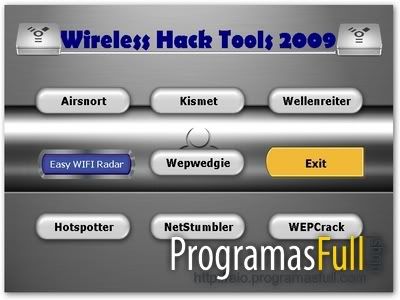
AiO Wireless Hack Tools 2009:
• NetStumbler 0.4.0
• Kismet 2005 08 R
• Wellenreiter v1.9
• WEP Crack 0.1.0
• Airsnort 0.2.7e
• Wepwedgie 0.1.0 alpha
• Hotspotter 0.4 Information File:
Name: AIO Wireless Hack Tools 2009 Full
Size: 8,1 MB (recovery register 1%)
Language: English
Support Platform: Linux, Windows.
Format: RAR
Downloadfile :
WIRELESS HACKING TUTORIAL
WEP adalah Wired Equivalent Privacy. Ini merupakan standar untuk enkripsi nirkabel sampai sekarang. Banyak orang bahkan tidak menggunakan WEP karena keamanan yang lemah, repot, atau WEP sangat pointless, karena bisa dicrack, walaupun biasanya memakan waktu cukup lama untuk memperoleh cukup data untuk mendapatkan password WEP, terutama password yang sangat panjang.
WEP terdiri dari password rahasia dan enkripsi. Password rahasia yang digunakan bersama antara akses point dan semua orang di jaringan nirkabel, terdiri dari 5 atau 13 karakter. Digunakan oleh proses enkripsi untuk komunikasi paket yang disamarkan sepanjang WLAN, atau Wireless Local Area Network. Semua paket yang unik dan acak, jadi jika seseorang melakukan crack pada satu paket key, mereka tidak dapat melihat apa yang dilakukan orang lain tanpa melakukan cracking pada mereka juga.
Ini semua dilakukan dengan menggunakan password rahasia bersamaan dengan tiga karakter (the Initialization Vector, atau IV) yang dipilih secara acak oleh perangkat nirkabel. Misalnya, jika Anda adalah password “hello”, mungkin membuat “abchello” untuk satu paket, dan “xyzhello” untuk lainnya.
WEP juga menggunakan XOR, atau Eksklusif ATAU, untuk enkripsi. XOR membandingkan dua bit, dan jika theyre berbeda, ia akan mengembalikan 1. Jika tidak, ia akan mengembalikan 0. Misalnya, 1 XOR 1 akan 0, dan 1 XOR 0 akan 1.
Array adalah variabel yang dapat menyimpan beberapa nilai. Misalnya, array abjad [26] akan terus nilai 26, yang diberi label 0 melalui 25.
Contoh:
alphabet[0] = ‘A’;
alphabet[1] = ‘B’;
void swap(char &first, char &second)
{
char temp = first;
first = second;
second = temp;
}
swap(alphabet[0], alphabet[1]);
Jika nilai-nilai array swapped randomely telah berkali-kali, maka tidak mungkin dikirim ke array elemen yang memegang nilai.
Algoritma yang sebenarnya digunakan oleh WEP untuk mengenkripsi paket yang adalah RC4. RC4 terdiri dari dua langkah: dengan password dan Penjadwalan Algoritma Pseudo Random Generasi Algoritma. Bagian pertama, yang Penjadwalan Algoritma password, atau KSA, seperti ini dalam kode C, assuming k [] adalah array dari password rahasia:
int n = 256;
char s[n];
// initialization
for (int i = 0; i <= (n – 1); i++) s[i] = i; int j = 0; // scrambling for (int l = 0; l <= (n – 1); l++) { j += s[l] + k[l]; swap(s[l], s[j]); }
Mari kita telaah kode di atas hingga kita tahu bahwa:
1. Integer ‘n’ menentukan seberapa kuay enkripsi yang kita buat. WEP disini menggunakan 256.
2. Array karakter ‘k’ adalah password rahasia yang dikombinasikan dengan tiga karakter palsu. Hal ini tidak berubah sama sekali dalam program ini.
3. Tanda ’//Inisialisasi’ hanya merupakan inisialisasi, sebanyak karakter 0-255.
4. Integer ‘j’ digunakan untuk memegang nilai selama scrambling. Selalu diinisialisasi ke 0, karena harus selalu di mulai 0.
5. Selanjutnya, (di mana ‘/ / scrambling’) scrambling proses dimulai. Pada dasarnya akan menghasilkan ‘s’ array “acak” dari sebelumnya ‘ s’ array yang ditentukan.
6. Di dalam lingkaran, yang pertama mereka merges password (k) dengan acak array (s) untuk membuat sebuah karakter selesai. Lalu, panggilan untuk swap () menempatkan ke dalam array dari karakter selesai.
Sekarang saatnya untuk bagian kedua dari algoritma RC4, maka Algoritma Pseudo Random Generation (PRGA). Bagian ini output streaming password berdasarkan KSA’s pseudo-acak array. Streaming key ini akan digabung dengan data cleartext untuk menciptakan data yang dienkripsi.
int i = 0;
int j = 0;
int z;
while (data_disini)
{
i++;
j += s[i];
swap(s[i], s[j]);
z = s[s[i] + s[j]];
// z is outputted here
// and then XOR’d with cleartext
}
1. Integers’ i ‘dan’ j ‘telah dideklarasikan dan diinisialisasi ke 0.
2. Terdapat satu lingkaran yang berjalan sampai akhir paket data tersebut tercapai.
3. ‘I’ adalah incremented dalam setiap perulangan dari lingkaran itu agar tetap berjalan.
4. ‘J’ memegang pseudo-nomor acak.
5. Pemanggil lain untuk swap () karakter yang aktif dalam s [i], dan s [j].
6. ‘Z’ dihitung dengan menambahkan s [i], dan s [j] dan mengambil nilai dalam elemen sesuai jumlah mereka. Alasan ini akan dijelaskan nanti.
7. ‘Z’ adalah XOR’d dengan cleartext untuk membuat teks baru dienkripsi.
Berhubung dgn putaran CRC stands for redundancy checksum. Ketika paket-paket yang dikirim ke seluruh jaringan, harus ada cara untuk mengetahui host menerima paket belum rusak dengan cara apapun. Ini adalah tujuan dari CRC. Sebelum data dikirim, CRC menghitung nilai, atau checksum, untuk paket yang akan dikirim dengan paket. Bila diterima, target host menghitung baru dari checksum menggunakan CRC. CRCs Jika cocok, maka paket dari kredibilitas telah dikonfirmasi.
Ringkasnya. Access Point menciptakan pseudo-acak karakter. Mereka bergabung dengan berbagi prechosen password untuk membuat password rahasia. KSA kemudian menggunakan password ini untuk membuat pseudo-acak array, yang digunakan oleh PRGA streaming untuk membuat key. Password ini kemudian di XOR dengan cleartext untuk menciptakan data dienkripsi, dan masuk ke dalam CRC dan membuat checksumnya.
Kemudian, untuk penerimaan host decrypts. Karakter ditambahkan oleh AP yang akan dihapus dan digabung dengan key untuk dikirim kembali bersama dengan password rahasia. Password masuk melalui seluruh proses RC4, dan XOR’d dengan teks terenkripsi, dan menciptakan cleartext checksum. Checksum akan dihapus dan dibuat yang kemudian dibandingkan untuk melihat apakah data selamat, dan apakah ini merupakan pengguna asli.
Bagian II: Cracking WEP
Sebelum kita masuk cracking WEP, mari kita bahas beberapa flaws dalam proses enkripsi:
* Ada 5% kesempatan bahwa nilai dalam s [0]-s [3] tidak akan berubah setelah tiga Iterasi oleh KSA.
* Yang pertama nilai dalam data dienkripsi adalah SNAP, yang 0xAA, atau 170 basis 10. Sniffing pertama dari byte dan teks terenkripsi XOR-ing dengan 170 akan memberikan output byte pertama dari PRGA.
* J format tertentu yang byte yang diberikan oleh AP akan menunjukkan bahwa ia adalah lemah dan mudah untuk di crack. Format ini (B + 3, 255, X), dimana B adalah byte dari password rahasia. Dimana X dapat bernilai apapun.
Kita akan berbicara tentang KSA sekarang. Mari kita menetapkan beberapa variabel untuk “pengujian”:
* Karakter kode yang diambil dari AP adalah 3255,7. Kami sniffed itu dari udara. Kami akan menggunakannya karena hasil tes telah menunjukkan itu adalah kode yang sangat lemah.
* Shared passwordnya adalah 22222. Dalam prakteknya, Anda tidak akan tahu ini.
* N adalah 256.
* Jika ada nilai di atas 256, modulo operasi akan digelar di atasnya. Nilai yang dihasilkan itulah yang akan digunakan.
* Array ‘s’ telah dipastikan, dengan nilai 0-255.
Buka program Kismet. Kismet adalah scanner nirkabel bebas untuk Linux. Bila Anda membukanya, Anda akan melihat daftar WLAN yang berada dalam jangkauan. Pilih salah satu dan buat catatan dari keempat rincian berikut ini (perlu diketahui bahwa target komputer didapat dari setiap host pada WLAN):
* AP MAC Address
* MAC Address komputer target.
* WEP – Key digunakan
* Wi-Fi- saluran yang digunakan
Buka Aircrack dan anda akan mulai menangkap paket-paket. Anda juga akan menangkap IVs. Tapi ini memakan waktu lama. Ia bahkan dapat berlangsung selama beberapa jam atau hari untuk menangkap jumlah IVs ke crack password WEP.
Untungnya, kami dapat mempercepatnya. Misalnya, jika WLAN sangat sibuk, maka akan lebih banyak lalu lintas paket IVs, sehingga IVs lebih mudah diambil. Jika kami terus ping ke jaringan, akan menghasilkan lebih banyak paket data.
ping-t-l 50000 ip_address
Jadi apa yang harus dilakukan sekarang? Kami memiliki sedikit data, tetapi kita harus mendapatkan password WEP di sini. Ada waktu untuk meloloskan void11. Void11 yang di deauthenticate AP ke semua host yang ada disana. Cutting off dilakukan hingga ke seluruh host. Hal pertama yang dilakukan dalam hal ini adalah automaticall yang akan mencoba untuk menyambung kembali koneksi ke AP.
Namun ada teknik lain yang disebut replay attack. Ini menangkap sebuah paket dari sebuah host pada WLAN, kemudian melakukan spoofs host dan terus mengulang paket berulang ulang. Menghasilkan lalu lintas paket data yang sangat besar. Yang terbaik dari program ini adalah airreplay. Ini adalah untuk apa void11 digunakan.
Buka airodump. Sekarang, ucapkan terima kasih kepada Replay Attack. IV berjalan sekitar 200 per detik. Wow! Anda mungkin akan mendapatkan semua paket yang diperlukan dalam waktu 10 menit. Semua IVs sedang ditulis ke dalam file yang akan diambil. Kemudian buka aircrack. Aircrack akan membaca semua IVs yang di ambil dari file, dan melakukan analisis statistik pada file tsb. Lalu, ia akan berusaha untuk brute force file” yang ada. Setelah menemukan passwordnya, password itu akan diberikan pada anda.
hehehehe da dpt passwordx kh????

Cara Hack Billing Versi Baru dengan BillHack

Selamat Membaca

Ditahun baru ini 2011 ane awali dengan share software baru untuk hack billing gan , bagi agan2 yang mau ke warnet dan bermain berjam-jam disana namun tidak mau mengeluarkan banyak uang , silahkan baca sejenak artikl ini :
Software yang satu ini namanya Billhack yaitu sebuah software yang berfungsi untuk hack billing warnet. Cara kerjanya jika kamu main internetdi sebuah warnet pasti ada billing kan?? Trus kita main di net itu udah lama udah 2 jam lebih dan harganya pun pasti lumayan mahal..tapi dengan software Billhack ini, kamu bisa mengubah waktunya kembali menjadi seperti pertama kamu maen di net alias kembali lagi waktu dan harganya ke nol. nah untuk cara-caranya silahkan download dulu aplikasinya Download


Nah ini langkah - langkah pake billhack :
  1. download dulu aplikasinya di atas..
  2. siapkan muka culun dech...dari pakaian smuanya lah biar ga ketauan muka kriminal nte gan...
  3. Buka aplikasi billhacknya dan akan tampil seperti ini....
4. pilih single client dan akan tampil seperti ini..


5. buka run di start dan ketikan cmd.
6. setelah muncul ketikan net view maka akan terlihat komputer mana saja yang conect dengan komputer kita, dan cari nama komputer servernya biasanya pake nama SERVER, ADMIN
7. ketikan ping server tersebut contoh ping SERVER maka akan terlihat ip servernya.
8. setelah ketemu ip servernya masukan ip servernya di server ip/name seperti gambar diatas.
9. setelah itu masukan pc numbernya dengan no pc komputer di net kamu. dan isi billing username dengan nama di billing kamu.

10. setelah itu klik hack now.

Selesai deh
Catatan :
Billing itu bisa menjadi harganya nol alias gratis truss.....dan dilihat di server telah tidak aktif alias tidak terdetek di billing... 
hati2.
